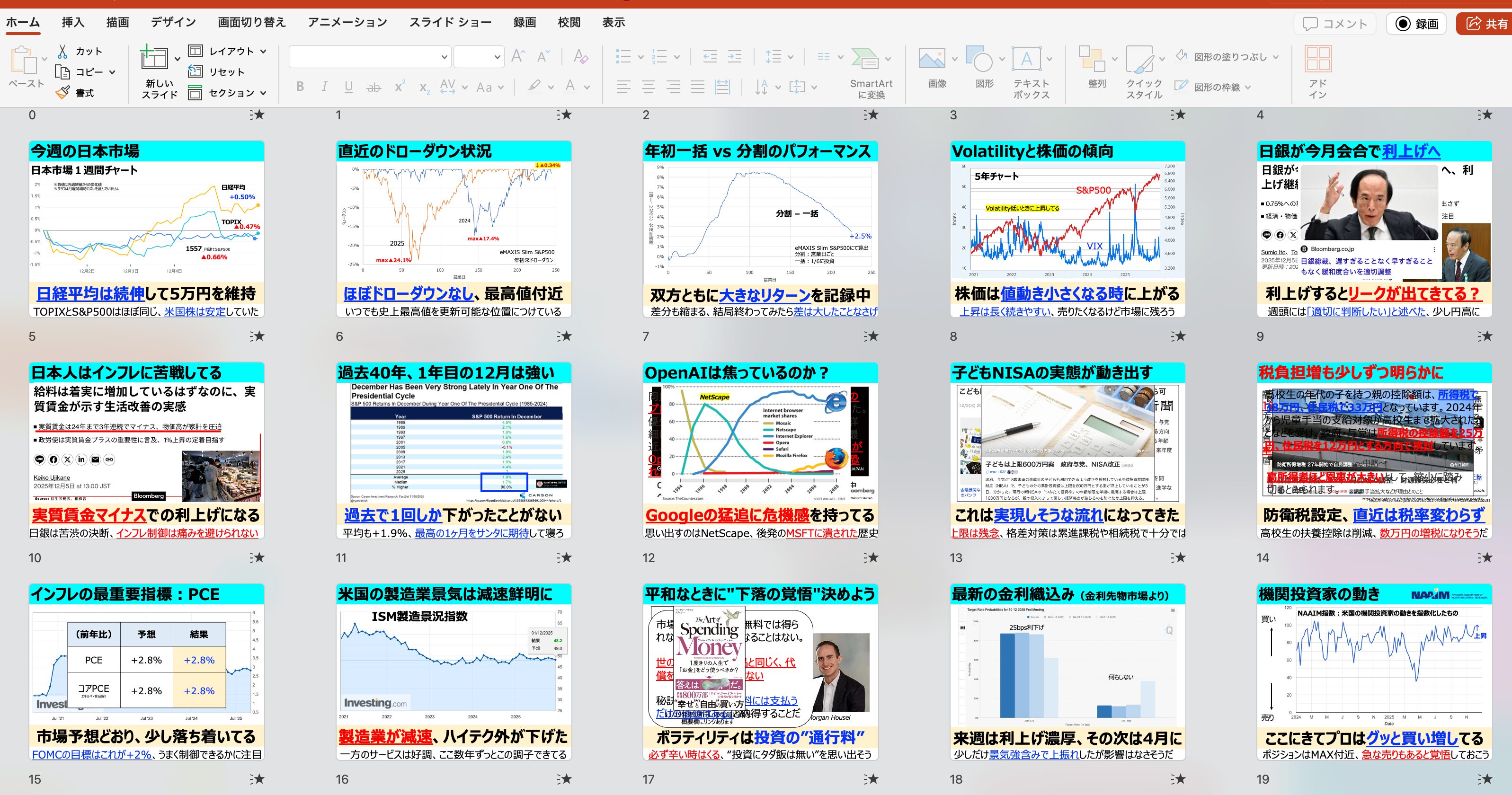
皆さん、職場でPowerPointを使うことはありますか?僕はサラリーマン時代からPowerPointのヘビーユーザーでありました。退職した今はもっと使用頻度が上がっています。YouTube動画を投稿するために、毎週70枚のスライドを作成するほどです。普通に考えると常軌を逸してますね。
そんなヘビーユーザーなので、仕事の生産性を上げる工夫に余念がありません。なにせ70枚も毎週スライドを作成するわけですから、作業を効率化できればものすごく時短になるのです。
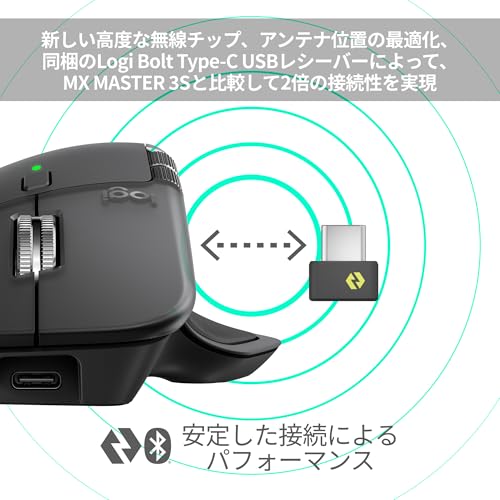
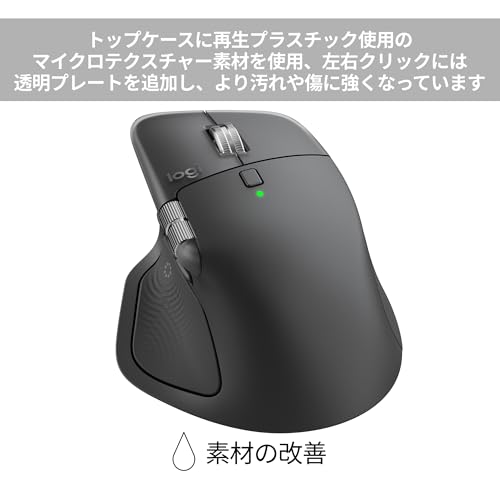
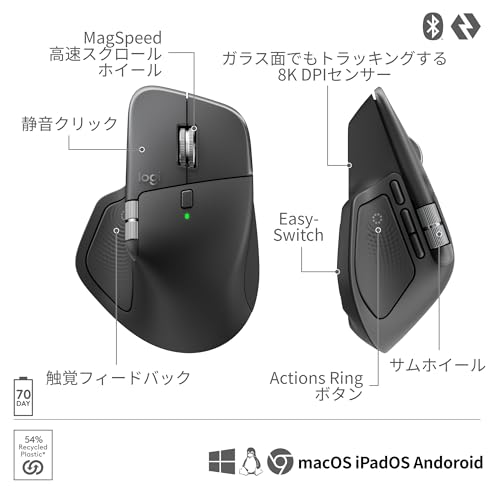
そしてココ最近こだわっていたのが”マウス”。元々MX Master3(下記のリンクは後継品)という製品を愛用していたのですが、このマウスのボタンカスタムでひとつの納得いく形を見出すことができました。ちなみにこのMX Master3は超絶気に入ってます。これ以上のマウスは必要ありません、僕は2個持っています。




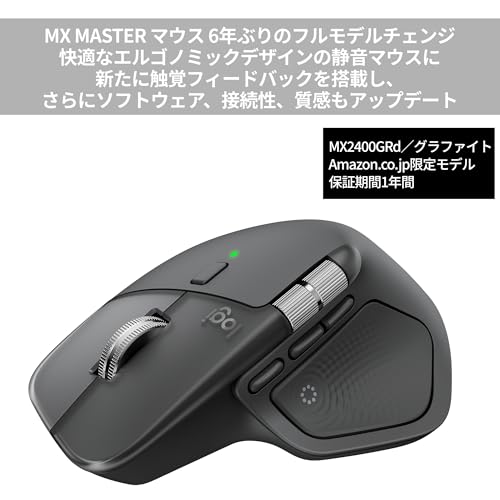


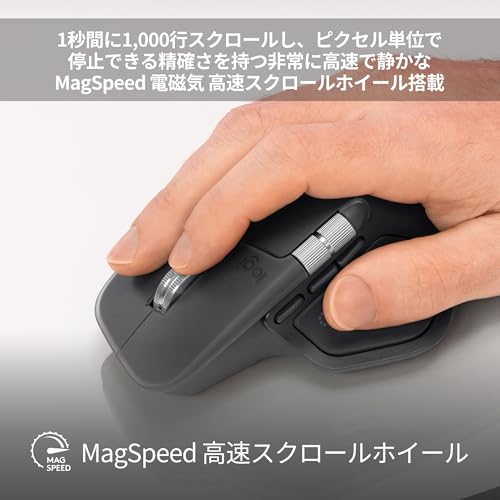






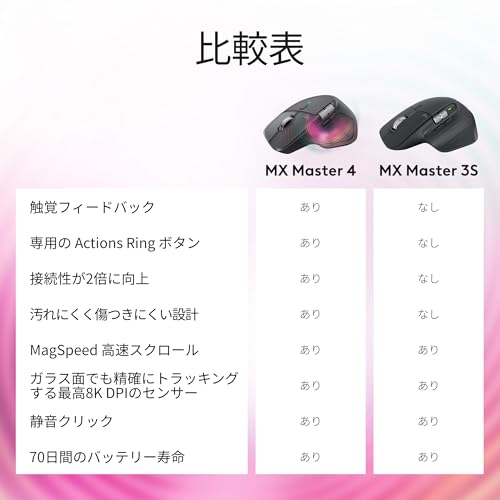
今回はその僕のカスタム設定をご紹介したいと思います。この記事がPowerPointのヘビーユーザーの方の参考になれば、それ以上にうれしいことはありません。
多様するのは最前面/最背面とグループ化
さっそく結論から行きましょう。LogiOptionsでこんな設定にしています。PowerPoint使用時のみの設定です。
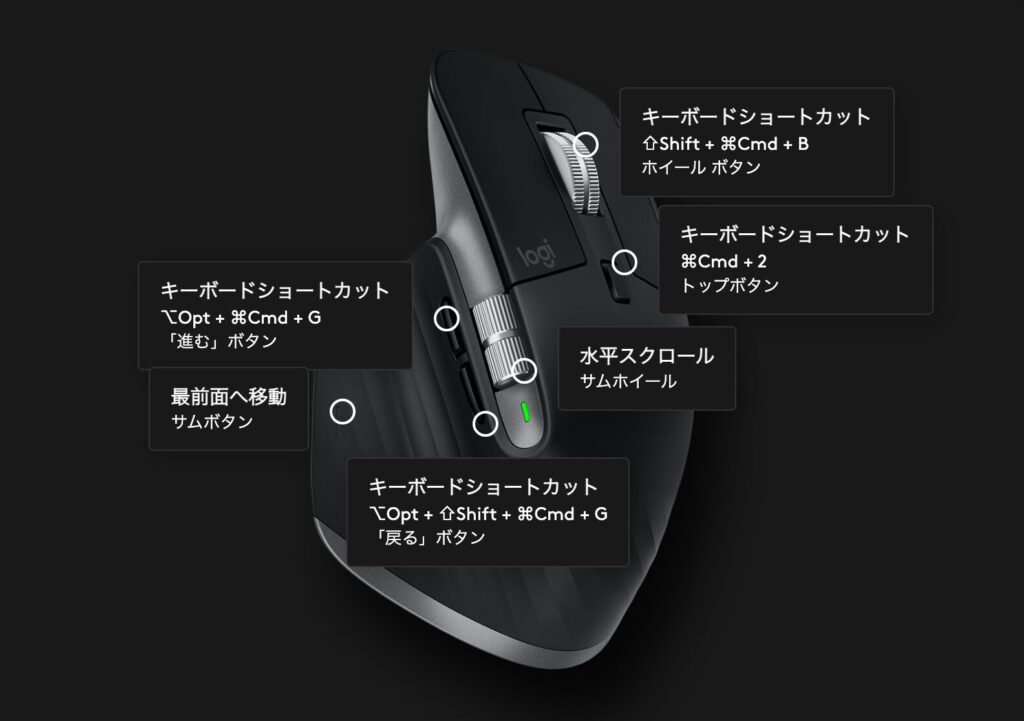
進むボタンと戻るボタンはそれぞれキーボードショートカットを設定しました。これは進むボタンが「グループ化」、戻るボタンが「グループ化解除」です。Windowsなら「Ctrl + G」でグループ化、「Shift + Ctrl + G」でグループ化解除になります。これにより、選択したグループをワンアクションでグループ化したりバラバラにしたりできます。こいつがとても便利!
僕の場合、用途はYouTube動画に使用する目的でPowerPointを使っています。こういう場合、アニメーションを多用するんですよね。そしてアニメーション設定をする際は、オブジェクトをグループ化していないとアニメーションウィンドウが物凄く見づらくなって、設定しにくくなってしまいます。そのためにグループ化は必須ですし、超多用します。ここにボタンがあると超便利です。
サムボタンとホイールクリックはそれぞれ、最前面/最背面への移動を割り当てています。Windowsなら「Ctrl + Shift + ]」で最前面、「Ctrl + Shift + [」で最背面です。これも同じくアニメーションで設定したスライドは前面/背面をしっかり設定しておかないと、思ったような見え方になりません。これもワンアクションにすることで、物凄く仕事の能率はあがりました。
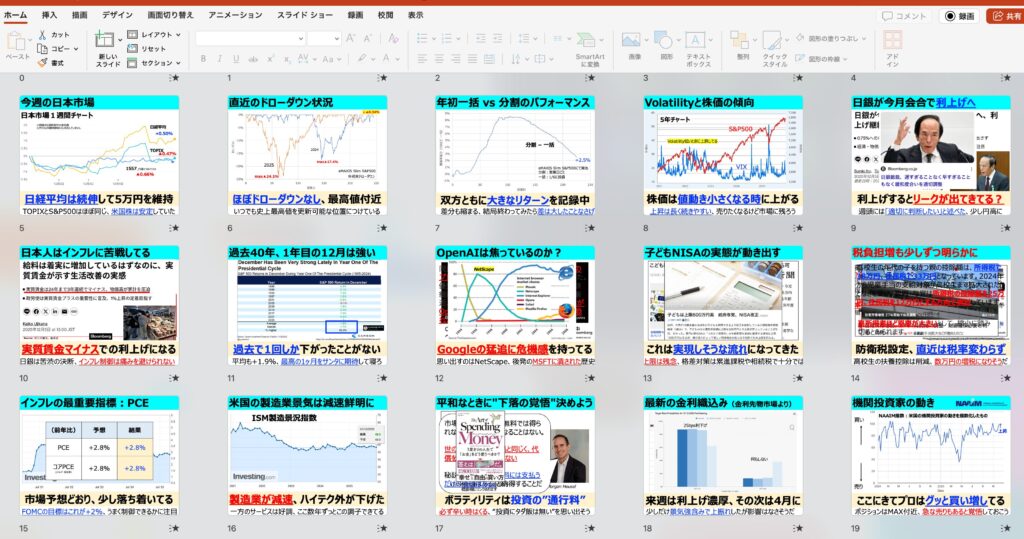
トップボタンのキーボードショートカットは「スライド一覧表示」です。以下のようなウィンドウに一瞬で切り替えができます。全体の出来具合を見たり、話の順序を入替えたりするときに結構使うんですよね。これもまたワンアクションで呼び出せることによって、すごく便利になりました。
結論:YouTuber特化仕様のマウスカスタマイズになった
ということで今回は僕のマウスボタンのカスタマイズ設定を紹介しました。文章を書いているうちに、いかに自分が特殊な用途でPowerPointを使っているか気付かされましたね(笑)おそらく職場ではアニメーション禁止!やら細かいルールが設けられていることもあるでしょう。まあこの記事が参考にならなくても、使っていないボタンがあればカスタムに当ててみるのを検討してみてください。きっと仕事の生産性がけっこうあがりますよ。

